Kamis, 26 Desember 2013

Prosedur k3 dalam merakit pc

K3LH dalam merakit pc

. prinsip-prinsip kesehatan dan keselamatan kerja (k3)Dalam dunia industri atau perkantoran, pendidikan yang menggunakan komputer dalam jumlah yang banyak, kesehatan dan keselamatan kerja tentu menjadi faktor yang sangat penting.Para pengguna komputer pribadi pun perlu menerapkan prinsip menjaga kesehatan dan keselamatan kerja menurut petunjuk yang sudah ada. Seorang yang sehari-hari menggunakan komputer baik untuk pekerjaan, pendidikan, ataupun hobi tetap harus memperhatikan prinsip-prinsip kesehatan agar terhindar dari berbagai gangguan kesehatan.Gangguan kesehatan yang mungkin muncul akibat penggunaan komputer adalah:
1. gangguan pada mata
2. gangguan pada kepala
3. gangguan pada tangan
4. gangguan pada badan
Salah satu peralatan komputer yang berpotensi menimbulkan gangguan kesehatan adalah monitor. Seperti kita ketahui, layar monitor memancarkan radiasi atau pemancaran partikel-partikel elementer dan energi radiasi. Energi radiasi dapat mengeluarkan elektron dari inti atom sehingga atom menjadi muatan positif dan disebut ion positif. Sementara itu, elektron yang dikeluarkan dapat tinggal bebas atau mengikat atom netral lainnya dan membentuk ion negatif. Hal ini dapat menimbulkan dampak buruk pada atom-atom di tubuh kita. Radiasi yang dipancarkan monitor komputer antara lain berupa:
1. sinar-X
2. sinar ultraviolet
3. gelombang mikro
4. radiasi elektromagnetik frekuensi sangat rendah
Gangguan kesehatan yang diduga timbul akibat radiasi komputer adalah penyakit katarak.Untuk itu, setiap pengguna komputer perlu mengatur waktu pemakaian komputer. Jika Anda harus bekerja di depan komputer dalam jangka waktu yang lama, usahakan untuk mengatur waktu jeda agar tidak terus menerus menatap layar monitor.Selain radiasi yang ditimbulkan oleh monitor komputer, kita perlu memperhatikan pula faktor-faktor lain yang berpotensi menimbulkan gangguan kesehatan, yaitu posisi tubuh, posisi peralatan, pencahayaan ruangan, dan kondisi lingkungan (suhu, kualitas udara dan gangguan suara). Menggunakan komputer dengan posisi tubuh yang benar, akan memberikan kenyamanan saat bekerja. Dengan posisi tubuh yang rileks, kita dapat bekerja secara efektif dan kesehatan kita pun akan terjaga. Ilmu yang mempelajari bagaimana mengatur posisi duduk yang baik dan benar di depan komputer disebut ergonomi. Kenyamanan yang dibutuhkan antara lain keadaan user maupun hardware atau perangkat keras komputer ;
Posisi tubuh yang benar
Bagian kepala dan leher
Aturlah agar posisi kepala dan leher anda tegak dengan pandangan lurus ke depan. Dengan posisi ini, anda akan sanggup bertahan lebih lama di depan komputer dan tidak cepat merasa lelah. Posisi leher yang terlalu lentur dan kepala menengadah atau menunduk saat menghadap monitor tidak dibenarkan karena akan membuat anda cepat lelah.
  • Bagian punggung
Duduk dengan punggung yang tegak dan rileks merupakan posisi yang benar saat menggunakan komputer. Badan yang terlalu membungkuk, terlalu miring ke kiri atau ke kanan, dapat menimbulkan rasa sakit. Usahakan agar seluruh punggung tersangga dengan baik oleh sandaran kursi.
  • Bagian pundak
Aturlah posisi pundak sedemikian rupa agar otot-otot pundak tidak tegang. Usahakan agar pundak tidak terlalu ke bawah atau terlalu tegak
  • Posisi lengan dan siku
Posisi lengan yang baik adalah berada di samping badan dan siku membentuk sudut lebih besar dari 90 derajat.bagian kaki
Gunakan sandaran kaki atau footrest sehingga tungkai berada dalam posisi yang nyaman.
Posisi monitor yang benar :
  • letakkan monitor di ruangan dengan pencahayaan yang cukup (tidak terlalu terang dan tidak terlalu redup)
  • atur posisi monitor agar berada tepat di depan mata Anda
  • aturlah kecerahan monitor agar cahaya yang keluar tidak terlalu terang atau terlalu redup
  • gunakan filter screen (filter monitor) untuk meredam radiasi.
·    Monitor CRT menggunakan listrik tegangan tinggi dan membutuhkan daya yang cukup besar. Hindarkan monitor dari percikan air karena dapat menimbulkan hubungan pendek atau korsleting yang dapat membahayakan keselamatan Anda.
Tanpa disadari bekerja dengan komputer ternyata membawa dampak yang kurang menyehatkan bagi kesehatan mata kita, untuk meminimilisasi hal tersebut berikut tips singkat menjaga mata dari sengatan radiasi komputer. Tanda-tanda dampak radiasi tersebut biasanya mata sering terasa kabur, mata berkunang-kunang, kepala agak pusing.
Monitor berpengaruh pada kesehatan mata karena mengeluarkan radiasi. Untuk mengurangi keluhan pada mata, lakukan hal-hal berikut:
1.Pilihlah monitor yang berbentuk LCD/plasma.karena monitor ini dipercaya lebih baik daripada monitor yang model lama.Jika anda punya cukup uang,bisa membeli VGA yang bagus agar warna monitor tidak melelahkan mata.
2.Jagalah jarak mata anda dengan monitor komputer.idealnya jarak mata ke komputer adalah 30 cm.
3. Letakkan monitor sejajar dengan mata anda.jangan terlalu rendah dan jangan terlalu tinggi.usahakan saat anda melihat komputer rasanya enak dan nyaman
4. Atur warna pada layar monitor sehingga enak dipandang mata.jangan terlalu terang karena dapat menyebabkan mata anda menjadi silau.juga jangan terlalu gelap,karena akan menyebabkan mata anda bekerja terlalu keras sehingga membuat mata menjadi cepat kering.
5. Atur screen refresh rate menjadi 75 htz..caranya jika anda pakai windows XP klik kanan pada desktop-properties-setting-advanced-monitor-lihat kolom screen refresh rate.atur menjadi 75 htz.
6. Sesering mungkin kedipkan mata.karena dengan kita mengedipkan mata,akan merangsang kelenjar airmata untuk mengeluarkan air mata yang berfungsi membuat mata menjadi basah dan lembab.jika anda jarang mengedipkan mata,maka mata akan menjadi kering.jika dipaksakan terus mata akan menjadi sakit dan akhirnya memerah.bila perlu anda bisa membeli obat tetes mata untuk membuat mata selalu dalam keadaan basah.
7. Perhatikan cahaya disekitar ruangan tempat anda menggunakan komputer.usahakan ruangan cukup pasokan cahaya.jangan menggunakan komputer di ruangan yang gelap(tidak cukup cahaya).
8. Setelah penggunaan komputer dalam jangka waktu yang lama,istirahatkan mata minimal 15 menit.anda bisa melihat lihat keluar ruangan untuk menyegarkan mata.usahakan untuk melihat objek yang berwarna hijau seperti pepohonan dan daun daunan.karena menurut para peneliti,warna hijau mampu membuat mata kembali segar.
Penggunaan mouse yang benar :
Letak mouse yang benar adalah di samping keyboard. Sesuaikan tangan yang biasa Anda gunakan untuk bekerja. Jika Anda bekerja dengan tangan kiri, letakkan mouse di sebelah kiri keyboard dan aturlah agar setting mouse menjadi left handed melalui sistem operasi. Penggunaan Mouse Ketika menggunakan mouse usahakan agar pergelangan tangan berada pada posisi tidak menggantung atau lebih rendah dari mouse.
Penggunaan keyboard yang benar :
Di masa sekarang ini telah tersedia berbagai macam produk keyboard yang ditujukan agar anda nyaman mengetik, meski dalam waktu lama. Namun yang lebih penting adalah bagaimana anda mengatur postur dan posisi tubuh anda, terutama lengan anda, sehingga anda bisa menghindari kelelahan dan cedera.Untuk itu ada baiknya mengikuti nasehat Stephanie Brown, seorang guru piano asal Amerika, dalam majalah “Her World“. “Ikutilah disiplin pemain piano yang sedang pentas,” katanya. Stephanie memberi lima petunjuk untuk diterapkan saat anda mengetik pada keyboard.
1. Sejajarkan pergelangan tangan dengan telapak tangan
Upayakan pergelangan tangan anda selalu sejajar dengan telapak tangan. Lemaskan pergelangan tangan anda seperti mengambang. Jangan tegang.
2. Posisi siku menggantung
Pastikan siku anda dalam posisi bebas menggantung. Menyandarkan siku pada sandaran kursi saat mengetik, selain menyulitkan anda untuk mengetik, juga membuat anda tegang dan cepat lelah.
3. Lemaskan jari telunjuk dan jari manis anda
Kunci mengetik tanpa lekas lelah adalah melemaskan seluruh jari anda. Jangan kaku dan tegang. Biarkan lemas, rileks, apa adanya.
4. Tekan tombol dengan tenang
Jangan menekan tombol dengan kuat atau mengalirkan kekuatan penuh pada tangan anda. Ingat, anda sedang mengetik, bukan memukul tombol keyboard.
5. Bila tidak sedang mengetik
Lemaskan keseluruhan tangan bila sedang tidak memencet tombol di keyboard. Keadaan anda sebelum mengetik juga mempengaruhi kondisi anda di saat mengetik.
Posisi meja dan kursi :
Aturlah meja dan kursi sedemikian rupa hingga posisi duduk Anda di depan monitor lebih nyaman, dan Anda dapat menjangkau keyboard dan mouse dengan mudah. Selain diatur posisinya, perangkat keras komputer harus dijaga dengan baik karena perangkat-perangkat tersebut menggunakan listrik.
Posisi Kotak CPU :
Kotak CPU yang diletakkan di lantai dan tidak dilengkapi dengan ground dapat
mengalirkan listrik saat kita menyentuhnya tanpa alas kaki. Untuk menghindari korsleting, kotak CPU sebaiknya diletakkan di yang aman, misalnya di atas meja. Kotak CPU dapat ditanahkan (grounded) dengan cara dihubungkan ke tanah atau tembok menggunakan seutas kawat tembaga. Karena CPU membutuhkan konsumsi listrik yang besar, maka kita harus menjauhkannya dari benda-benda cair dan binatang atau serangga untuk menghindari korsleting.
Posisi Kabel-Kabel :
Aturlah susunan kabel secara baik dan rapi. Periksala stop kontak atau sumber listrik, jangan sampai ada yang longgar karena aliran listrik yang tidak stabil berpotensi merusak perangkat keras komputer dan mengakibatkan korsleting.

SIKAP KERJA DI RUANG TEKNIK INFORMATIKA
Prinsip Kerja
  1. Berpakaian rapi dan sopan
  2. Memakai pakaian /jas laboratorium
  3. Mengisi bon alat sesuai dengan jenis dan jumlah alat yang dibutuhkan setiap praktikum
  4. Menggunakan peralatan praktikum dengan hati hati dan sesuai dengan petunjuk penggunaan
  5. Mengisi buku penggunaan alat selama praktek
  6. Tidak bergurau dalam lab
  7. Tidak makan dan minum atau merokok dalam lab
  8. Menjaga keselamatan kerja dalam menggunakan peralatqan selama praktikum berlangsung
  9. Menjaga kebersihan lab
  10. Mengembalikan peralatan laboratorium yang di pinjam setelah selesai praktikum dalam keadaan bersih dan sesuai dengan jumlah pada saat bon / pinjam peralatan
  11. Peralatan di lab komputer yang mungkin membuat ruangan yang paling mahal di sekolah. pedoman khusus harus ditetapkan untuk memastikan bahwa mesin tidak rusak dan digunakan untuk potensi mereka sepenuhnya: Berikut adalah beberapa contoh dari disiplin komputer lab berurusan dengan peralatan:
12. Tidak ada makanan atau minuman diperbolehkan dalam laboratorium.
13. Ransel tidak diperbolehkan di laboratorium atau dimasukkan di dalam loker masing-masing
14. Jika ditemui masalah selalu meminta bantuan guru tidak pernah mencoba untuk “memperbaiki” sendiri.
Kesimpulan :
Kita perlu mengetahui ketentuan penggunaan perangkat keras PC dan periferalnya demi kesehatan dan keselamatan kerjakita. Setting dan posisi perangkat keras serta posisi tubuh pada saat bekerja harus kita perhatikan agar terhindar dari dampak buruk penggunaan teknologi informasi dan komunikasi komputer. Kelalaian atau kecerobohan dapat mendatangkan efek negatif yang membahayakan kesehatan kita.yang akan berdampak buruk pada kinerja kita

Jumat, 20 Desember 2013

Komponen-Komponen Komputer & Fungsinya


Fungsi Masing-Masing Komponen Komputer 

Motherboard
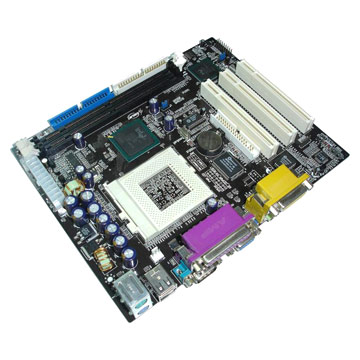
Motherboard adalah komponen komputer tempat kita menancapkan atau memasangkan komponen-komponen komputer lainnya seperti processor, video card, sound card, hard disk, dan lain sebagainya. Motherboard berfungsi untuk menghubungkan setiap komponen-komponen komputer tersebut agar bisa saling berkomunikasi satu sama lain. Setiap motherboard memiliki spesifikasi-nya masing-masing, spesifikasi seperti processor apa yang didukungnya dan berapa kapasitas maksimal RAM yang didukung oleh motherboard tersebut.
Processor
Jika sebuah komputer diibaratkan sebagai seorang manusia, maka processor adalah otak manusia tersebut. Processor atau CPU (Central Processing Unit) adalah sebuah komponen komputer yang bertugas untuk mengeksekusi instruksi atau melakukan perhitungan-perhitungan. Sebelum membeli sebuah processor kalian harus mencari tahu terlebih dahulu socket processor apa yang dimiliki oleh motherboard kalian, apakah socket AM2, socket LGA 775, atau lain sebagainya.
RAM
RAM adalah singkatan dari Random Access Memory, yaitu sebuah komponen komputer yang berfungsi untuk menyimpan data sementara dari suatu program yang sedang kita jalankan dan data-data tersebut bisa diakses secara acak atau random. Sebelum membeli sebuah RAM kalian harus mencari tahu terlebih dahulu slot RAM apa yang dimiliki oleh motherboard kalian, apakah SDRAM, DDR, DDR2, atau lain sebagainya.
Video Card
Video card ini adalah komponen komputer yang berfungsi untuk menghasilkan output gambar untuk ditampilkan di monitor. Sebelum membeli sebuah video card, kalian harus mencari tahu terlebih dahulu slot video card apa yang dimiliki oleh motherboard kalian, apakah slot PCI, AGP, PCI-X, PCI Express, atau lain sebagainya.
Sound Card
Sound card adalah sebuah komponen komputer yang berfungsi untuk menghasilkan suara dan menyediakan port-port inputan dan outputan. Sound card biasanya telah disediakan secara onboard di motherboard-motherboard baru yang ada di pasaran saat ini, jadi kalian tidak perlu mengeluarkan dana ekstra untuk membeli sebuah sound card.
Hard Disk
Hard disk adalah komponen komputer tempat kita menyimpan data. Semakin besar kapasitas hard disk yang kita miliki di komputer kita maka semakin banyak juga data yang bisa kita simpan di komputer kita tersebut. Sebelum membeli hard disk kalian harus mencari tahu terlebih dahulu interface hard disk apa yang dimiliki oleh motherboard kalian, apakah IDE, SCSI, SATA, atau lain sebagainya.
Optical Disc Drive
Walaupun tanpa sebuah optical disc drive komputer kita bisa nyala atau berfungsi, tetapi rasanya tanpa komponen komputer yang satu ini komputer kita seperti terisolasi dari dunia luar, terisolasi dari dunia luar maksudnya kita akan kesulitan jika suatu saat ingin meng-copy data, meng-install program, menonton film VCD atau DVD, yang semuanya tersimpan di dalam sebuah keping CD atau DVD. Optical Disc Drive ini bisa berupa CD-ROM, DVD-ROM, DVD-RW, Blue-Ray, atau lain sebagainya. Sebelum membeli sebuah optical disk drive kalian harus mencari tahu dulu interface apa yang dimiliki oleh motherboard kalian, apakah IDE, SATA, atau lain sebagainya.
Monitor
Monitor adalah komponen komputer yang berfungsi untuk menampilkan gambar yang di-output dari video card. Monitor komputer yang banyak tersedia di pasaran saat ini adalah monitor CRT (monitor tabung) dan monitor LCD, namun saat ini kebanyakan orang-orang lebih memilih menggunakan monitor LCD (terutama di kantor-kantor) karena monitor LCD ini selain tampilannya lebih modern, juga memiliki kelebihan lainnya yaitu hemat space dan hemat listrik.
Keyboard
Keyboard adalah sebuah komponen komputer inputan yang berfungsi sebagai alat untuk mengetikkan sesuatu. Selain keyboard standard, keyboard komputer saat ini memiliki model bermacam-macam, seperti keyboard mini, keyboard fleksibel yang bisa dilipat, keyboard wireless yang menggunakan bluetooth, dan lain sebagainya.
Mouse
Mouse adalah komponen komputer inputan yang berfungsi untuk menggerakan cursor di layar monitor kita dan untuk meng-klik sesuatu seperti tombol-tombol di sebuah program aplikasi. Mouse juga bermacam-macam modelnya, ada mouse standard, mouse untuk keperluan gaming, mouse wireless yang menggunakan bluetooth, dan lain sebagainya.
Power Supply
Ibarat sebuah mobil yang tidak bisa berjalan jika tidak memiliki bahan bakar, maka sebuah komputer pun tidak akan bisa nyala atau berfungsi jika tidak memiliki power supply atau PSU (Power Supply Unit) ini. Power supply adalah sebuah komponen komputer yang berfungsi untuk mensuplai arus listrik ke komponen-komponen komputer lainnya seperti motherboard, hard disk, optical disk drive, dan lain sebagainya.
Casing
Casing komputer adalah sebuah komponen komputer yang berfungsi sebagai tempat kita meletakkan atau menempelkan motherboard, power supply, optical disc drive, hard disk, dan lain sebagainya. Casing komputer ini dibedakan berdasarkan ukurannya yang sering disebut juga sebagai form factor (seperti ATX dan Micro ATX) dimana form factor ini mengacu kepada form factor motherboard yang didukungnya.

Senin, 09 September 2013


Cara Merakit Komputer

Dalam melaksanakan perakitan komputer ini ada beberapa hal yang perlu diperhatikan
untuk menjaga keamanan peralatan-peratalan komputer dan untuk menghindari kerusakan
pada proses pemasangannya. Hal yang perlu diperhatikan adalah:
1. Persiapkan obeng dengan jenis plus (+) dan jenis minus (-) dengan ukuran yang
sesuai.
2. Pastikan listrik dalam catu daya (power supply) dalam keadaan mati sebelum semua
peralatan terpasang dengan baik.
3. Jauhkan hardisk dari peralatan yang mengandung magnet karena akan dapat
menggangu dan merusakkan hardisk.
4. Jauhkan dari air (cairan) karena dapat merusakkan peralatan dan komponen pada
komputer. Serta pastikan tangan dalam keadaan kering.
5. Gunakan buku panduan motherboard saat pemasangan motherboard, terutama saat
pemasangan processor, memory dan pengaturan posisi jumper dan konektor.
A. Memasang Processor
Pada saat pemasangan processor harus diperhatikan bahwa ada dua jenis processor
berdasarkan bentuknya yaitu tipe socket dan tipe slot. Pemasangan processor tipe socket
adalah sebagai berikut:
1. Buka pengunci socket processor yang ada pada motherboard dengan cara
menarik tangkai socket keatas.
2. Pasanglah processor pada socket processor pada posisi pin (jarum) yang
sesuai. Umumnya terdapat tanda khusus untuk memasang processor pada
posisi yang tepat.
3. Kunci tangkai socket dengan cara mengembalikan pada posisi semua.
4. Letakkan Heatsink (pendidingin) pada posisi tepat diatas processor dan
pasang pengunci Heatsink pada posisi yang benar.
5. Letakkan Fan (kipas) diatas Heatsink dan pasang penguncinya dengan benar.
6. Hubungkan kabel catu daya pada Fan (kipas) pada konektor kabel Fan yang
terdapat pada motherboard atau power supply.
B. Memasang Memory
Pemasangan memory pada slot memory tergantung jenis memory dan slot yang
tersedia pada motherboard. Pada saat pemasangannya perhatikan posisi tanda pada memory
dan slot memory.
Langkah-langkah pemasangan memory adalah sebagai berikut:
1. Buka pengunci slot memory
2. Masukkan memory pada slot memory dengan posisi yang sesuai
3. Tekan memory pada slot memory supaya posisi pengunci slot terkunci
C. Memasang AGP Card
AGP Card adalah peralatan yang akan dihubungan dengan monitor komputer.
Peralatan ini berfungsi sebagai pengolah tampilan (display) sebelum masuk ke monitor.
Dengan adanya AGP card ini maka gambar yang akan ditanpilkan pada monitor lebih bagus
tanpa mengurangi kinerja dari processor. Karena semua proses yang berhubungan dengan
tampilan pada monitor diproses sendiri pada AGP card ini.
Langkah-langkah pemasangannya adalah sebagai berikut:
1. Cari posisi slot AGP pada motherboard dan pastikan bahwa motherboard terdapat
slot AGP. Karena beberapa jenis motherboard tidak mempunyai slot AGP.
2. Pasang AGP card pada AGP slot dengan posisi tegak dan sesuai dengan posisi
yang benar.
3. Tekan kebawah AGP card dengan hati-hati hingga terkunci.
D. Memasang Hardisk
Langkah-langkah pemasangan hardisk adalah sebagai berikut:
1. Carilah connector IDE yang ada pada motherboard. Umumnya terdapat 2
buah connector IDE yaitu IDE 1 dan IDE 2.
2. Atur posisi jumper pada hardisk pada posisi MASTER. Perhatikan aturan
pemasangan posisi jumper yang ada pada hardisk.
3. Pasang salah satu sisi kabel data IDE pada salah satu connector IDE yang
tersedia sesuai dengan posisi yang benar. Biasanya pada kabel data IDE
terdapat tanda yang berwarna merah (garis merah). Letakkan tanda garis
merah tersebut pada connector IDE pada Pin nomor 1.
4. Pasang sisi lain dari kabel data IDE kedalam connector data pada hardisk
sesuai dengan posisi yang benar yaitu tanda garis merah dipasang pada Pin
nomor 1.
5. Pasang kabel catu daya dari power supply ke hardisk sesuai dengan posisi
yang benar.

E. Memasang CD ROM Drive
Pemasangan CD ROM Drive, CD/RW Drive, DVD RW ataupun Combo Drive tidak
jauh berbeda dengan pemasangan Hardisk. Tahap pemasangannya adalah sebagai berikut:
1. Carilah connector IDE yang ada pada motherboard, jika connector IDE 1 sudah
digunakan untuk Hardisk, maka kita bisa memakai connector IDE 2 yang masih
tersedia.
2. Pasang salah satu sisi kabel data IDE pada connector IDE yang tersedia sesuai
dengan posisi yang benar. Biasanya pada kabel data IDE terdapat tanda yang
berwarna merah (garis merah). Letakkan tanda garis merah tersebut pada connector
IDE pada Pin nomor 1.
3. Pasang sisi lain dari kabel data IDE kedalam connector data pada CD ROM Drive
sesuai dengan posisi yang benar yaitu tanda garis merah dipasang pada Pin nomor 1.
4. Pasang kabel catu daya dari power supply ke CD ROM Drive sesuai dengan posisi
yang benar

F. Memasang Floopy Disk Drive
Pemasangan Floopy Disk Drive juga hampir mirip dengan pemasangan Hardisk dan
CD ROM Drive. Tetapi connector kabel data yang digunakan adalah FDD connector yang
ada pada motherboard. Sedangkan kabel catu daya dari power supply yang digunakan adalah
yang berukuran kecil.

G. Memasang catu daya pada Motherboard
Tahap selanjutnya setelah semua peralatan terpasang dengan benar adalah pemasangan
kabel catu daya dari power supply ke connector yang ada pada motherboard. Tahapannya
adalah sebagai berikut:
1. Carilah connector ATX Power pada motherboard
2. Pasang kabel catu daya dari power supply dengan posisi yang tepat

H. Pemasangan kabel dan peralatan lain
Setelah semua peralatan terpasang dengan benar. Tahap selanjutnya adalah
pemasangan kabel lain yang ada pada Casing. Kabel-kabel tersebut antara lain:
• Kabel speaker
• Power switch
• Reset switch
• HDD LED
• Power LED
• Front USB
Karena letak dan posisi kabel-kabel tersebut berbeda untuk masing-masing jenis
motherboard maka sebaiknya gunakanlah petunjuk yang ada pada buku panduan
motherboard.
I. Menghubungkan dengan peralatan lain
Selanjutnya adalah menghubungkan Casing CPU yang telah terpasang tersebut dengan
peralatan lain, misalnya: monitor, keyboard dan mouse . Langkah-langkahnya adalah sebagai
berikut:
1. Pasang kabel data pada monitor ke connector VGA
2. Pasang kabel keyboard pada connector keyboard
3. Pasang kabel mouse pada connector mouse
4. Pasang kabel power listrik dari komputer dan monitor
Setelah itu periksa apakah semua kabel telah terhubung dengan baik, jika telah yakin
semua telah terpasang dengan benar, nyalakan komputer dengan cara menekan tombol
Power yang ada pada Casing.

J. Pengaturan BIOS
Setelah komputer menyala, maka kita perlu mengatur Setup pada BIOS komputer.
Untuk masuk dalam Setup BIOS dapat dilakukan dengan cara menekan tombol “Del” pada
keyboard saat sistim BIOS pertama kali dijalankan. Untuk tipe motherboard lain terkadang
menggunakan tombol “F2” pada keyboard. Lebih jelasnya bisa diperhatikan pada tampilan
layar saat tampil konfigurasi BIOS muncul.
Beberapa pengaturan yang perlu dilakukan antara lain:
1. Pengaturan tanggal dan jam
2. Pengaturan ukuran Floopy Disk Drive
3. Pengaturan Hardisk
4. Pengauturan CD ROM Drive
5. dan lain-lain
Sebaiknya gunakanlah buku panduan motherboard pada saat melakukan pengaturan
BIOS ini. Karena masing-masing jenis motherboard berbeda dalam pengaturan BIOS yang
digunakan.

K. Troubleshooting
Pada saat pemasangan peralatan-peralatan tersebut terkadang terjadi suatu kesalahan.
Pada saat komputer pertama kali dijalankan ada beberapa tanda bunyi BEEP dari internal
speaker yang menjadi tanda sukses tidaknya komputer tersebut melakukan pemeriksaan
terhadap peralatan yang terpasang.
Disk Operating System (DOS)
DOS adalah salah satu sistim operasi yang berguna untuk mengatur kerja sistim
komputer agar sesuai dengan keinginan kita. Dengan menggunakan sistim operasi DOS kita
dapat melakukan berbagai macam kegiatan yang berhubungan dengan sistim komputer,
antara lain:
• Membuat partisi hardisk
• Memformat hardisk
• Menulis file teks
• Membuat volume label
• Mengetahui daftar file yang ada
• Menghapus file
• Menganalisa media penyimpanan
• Menyalin (copy) file
• dan lain-lain
FDISK
Digunakan untuk melihat dan mempartisi hardisk. Dengan mempartisi hardisk kita
dapat membagi-bagi kapasitas hardisk menjadi beberapa bagian serta membuat File
Allocation Table (FAT) pada hardisk tersebut. Dengan melakukan proses FDisk pada media
penyimpanan (hardisk, flashdisk atau disket) maka seluruh isi pada media tersebut akan
terhapus.
Cara Penulisan :
FDISK [enter]
Contoh:
A:\> FDISK [enter]
FORMAT
Digunakan untuk memformat media penyimpanan, antara lain: mem-format hardisk,
flash disk dan disket. Dengan melakukan proses Format pada media penyimpanan (hardisk,
flashdisk atau disket) maka seluruh isi pada media tersebut akan terhapus.
Cara penulisan :
FORMAT [target] [parameter]
Contoh:
A:\> FORMAT C: /V:ANON [enter]
A:\> FORMAT C: /S [enter]
SYS
Digunakan untuk memberikan System File pada media penyimpana agar dapat
digunakan untuk proses booting.
Cara penulisan :
SYS [target]
Contoh :
A:\> SYS C: [enter]
CHKDSK
Digunakan untuk memeriksa kerusakan pada media penyimpanan, misalnya :
memeriksa kerusakan pada hardisk atau flash disk.
Cara penulisan :
CHKDSK [target]
Contoh :
A:\> CHKDSK [C:] [enter]
COPY
Digunakan untuk menyalin (meng-copy) satu atau beberapa buah file.
Cara penulisan :
COPY [drive | path asal] [file yang akan dicopy] [drive tujuan]
Contoh :
A:\> COPY A:DATAKU.DOC C: [enter]
A:\> COPY A:*.* C: [enter]
A:\> COPY C:*.EXE A: [enter]
DEL
Digunakan untuk menghapus satu atau beberapa buah file.
Cara penulisan :
DEL [drive | path asal] [nama file yang akan dihapus]
Contoh :
A:\> DEL A:TUGAS.DOC [enter]
A:\> DEL A:*.TXT [enter]
REN
Digunakan untuk merubah nama file
Cara penulisan :
REN [drive | path] [nama file lama] [nama file baru]
Contoh :
A:\> REN FILEKU.TXT TUGAS.TXT [enter]
A:\> REN DATA.DOC DATASAYA.DOC [enter]
MKDIR
Digunakan untuk membuat sebuah directory/folder baru
Cara penulisan :
MKDIR [drive | path] [nama directory]
Contoh:
A:\> MKDIR C:\TUGAS [enter]
A:\> MKDIR PROGRAM [enter]
RMDIR
Digunakan untuk menghapus sebuah directory/folder yang sudah ada
Cara penulisan :
RMDIR [drive | path] [nama directory]
Contoh:
A:\> RMDIR C:\TUGAS [enter]
A:\> RMDIR PROGRAM [enter]
DIR
Diugunakan untuk melihat daftar nama-nama file dan directory yang ada pada media
penyimpanan.
Cara penulisan :
DIR [drive | path] [parameter]
Contoh :
A:\> DIR C: [enter]
A:\> DIR C: /W [enter]
A:\> DIR /ON [enter]
A:\> DIR /OS [enter]
A:\> DIR /OD [enter]
A:\> DIR C:\ /AH [enter]
LABEL
Digunakan untuk memberikan nama LABEL pada media penyimpanan.
Cara penulisan :
LABEL [drive] [nama label]
Contoh:
A:\> LABEL C: ANON [enter]
A:\> LABEL A: TUGAS [enter]
VOL
Digunakan untuk melihat volume LABEL pada suatu media penyimpanan.
Cara penulisan :
VOL [drive]
Contoh :
A:\> VOL A: [enter]
A:\> VOL C: [enter]
VER
Digunakan untuk melihat versi dari sistim operasi yang sedang dijalankan.
Cara penulisan :
VER [enter]
Contoh :
A:\> VER [enter]
CLS
Digunakan untuk menghapus tampilan pada monitor
Cara penulisan :
CLS [enter]
Contoh :
CLS [enter]
DATE
Digunakan untuk melihat tanggal atau merubah tanggal pada sistim komputer.
Cara penulisan :
DATE [tanggal] [enter]
Contoh :
A:\> DATE [enter]
A:\> DATE 15/11/2007 [enter]
TIME
Digunakan untuk melihat atau merubah jam pada sistim komputer.
Cara penulisan :
TIME [jam] [enter]
Contoh :
A:\> TIME [enter]
A:\> TIME 11:30:05 [enter]
PAUSE
Digunakan untuk menghentikan proses sementara sampai sebuah tombol keyboard.
ditekan.
Cara penulisan :
PAUSE [enter]
Contoh:
A:\> PAUSE [enter]
EDIT
Digunakan untuk membuat dan menuliskan file teks.
Cara penulisan :
EDIT [enter]
Contoh :
A:\> EDIT [enter]
A:\> EDIT FILEKU.TXT [enter]


Share this article :
 
Copyright © 2013. Teknik Komputer Dan Jaringan - All Rights Reserved
Template Created by Creating Website
Proudly powered by Blogger